Linux Mint (istället för Windows)
Här ska jag förtälja hela historien, så gott som i alla fall, om varför och sedermera även hur jag började använda Linux istället för Windows.
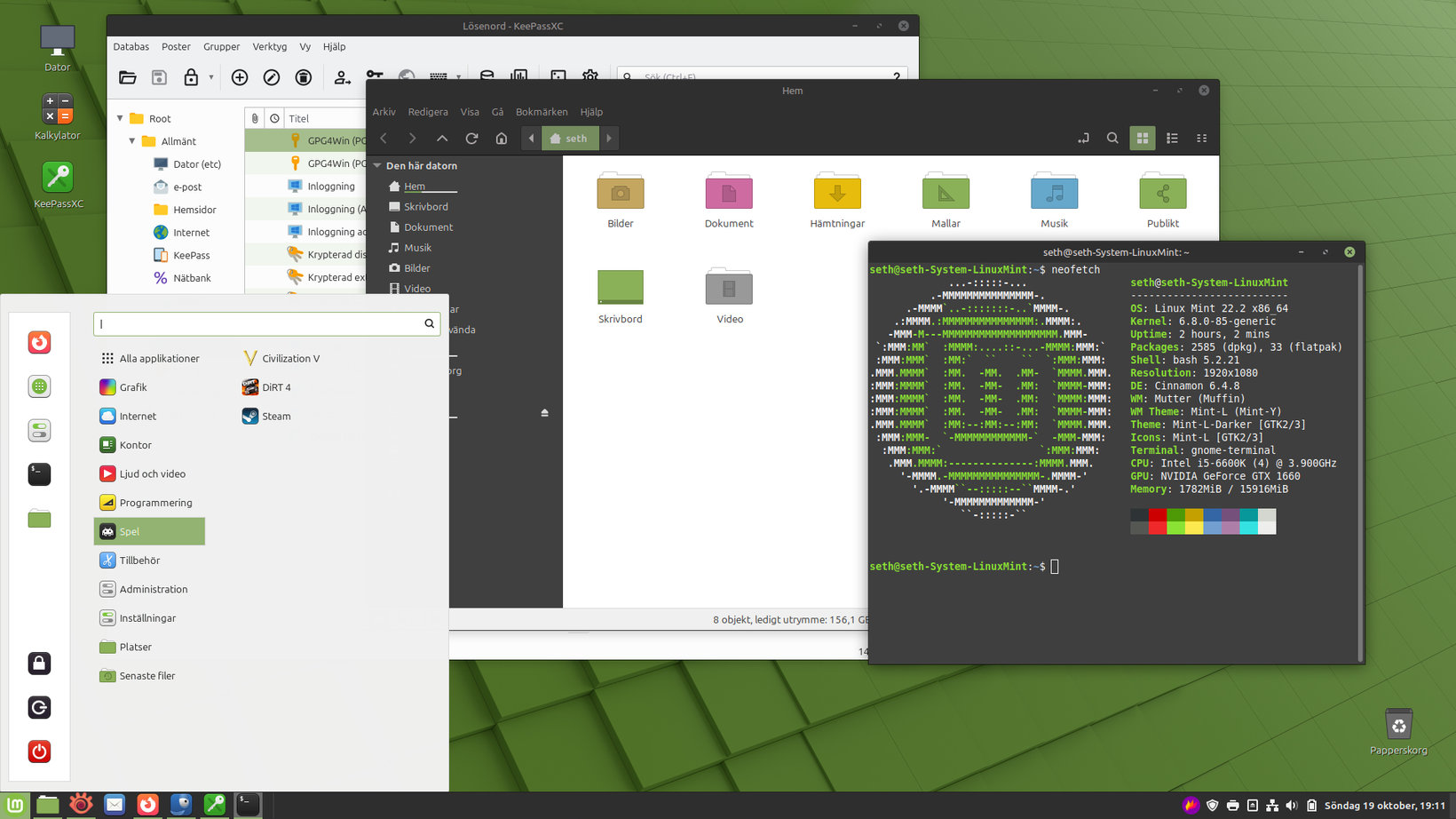
Mitt Linux Mint OS som det såg ut efter någon veckas användning och en del extra program installerade (exempelvis KeePassXC som ligger öppet längst bak på bilden).
Först handlar det så klart (?) om Microsoft och Windows! Jag har använt Windows sedan 98, eller egentligen 3.11 fast då i skolan. Senast har jag kört Windows 10 som jag i allt väsentligt varit ganska nöjd med. Men sen kom "Winblows" 11. Jag funderade raskt på att uppgradera, men se det gick ju inte. Nåväl, jag skulle ju helt enkelt bara fortsätta att använda Win10, så länge det nu skulle fungera.
Jag hade med tiden blivit rätt så bra, om jag får säga det själv, på det här med Windows-datorer. Så pass bra att jag till exempel kunde åtgärda problem som att The User Profile Service blivit korrupt vilket gjorde att jag inte ens kunde logga in på datorn längre. Men det gick att reparera genom lite bökande med start i felsäkert läge med kommandotolk och att hacka lite i Windowsregistret. (Detta har jag skrivit lite om tidigare i min blogg.)
Nå. Det var ju liksom inte min egen förträfflighet som jag skulle skriva om, utan om varför (inledningsvis) jag nu har gått över till Linux. Det handlar framför allt om Microsofts i mitt tycke vansinniga policy att inte låta mig kunna uppgradera till Windows 11. Min primära dator är helt och hållet användbar till allt som jag har belastat den med, exempelvis videoredigering och -rendering och fotoredigering av såväl "vanliga" bilder som så kallade raw-filer (direkt från kamera). Men Microsoft tycker självklart (?) annorlunda! De vill att jag ska skrota datorn och köpa en helt ny! Men varför?!? Jo, det saknas framför allt en TPM 2.0-modul på moderkortet, men även processorn är (enligt Microsoft) något för gammal. Strunt samma att det faktiskt går att använda Windows 11 med datorn, utan några egentliga problem. Men det skulle kräva att jag åsidosätter Microsofts grundläggande systemkrav, och med tiden skulle de kunna göra att maskinen (eller egentligen operativsystemet) blir helt obrukbar genom någon "konstig" uppdatering. Dessutom närmade sig slutdatumet för säkerhetsuppdateringar till Windows 10 med stormsteg, den 14 oktober 2025. Så Microsoft har verkligen tryckt på om att man ska skrota och köpa nytt. (Microsoft har dock tvingats backa en del eftersom användare vägrat uppgradera, trots att de officiellt kan, eller helt enkelt inte kan uppgradera till Windows 11. Så en del har helt sonika struntat i Microsofts rekommendationer vilket innebär en mycket osäkrare datormiljö. Andra har, som jag, flytt och gått över till Linux istället.)
Så.. I det läget började jag i somras (2025) fundera på om jag inte skulle börja använda någon form av Linux istället.
Jag har tidigare testat lite Linux i form av Ubuntu och Tails OS (som jag i båda fallen har kört i så kallad live-miljö, alltså direkt från en CD eller ett USB-minne). Ubuntu tyckte jag dock inte om rent visuellt och Tails var/är ett operativsystem gjort för ganska specifika ändamål (säkerhet och framför allt anonymitet). Så jag fick liksom börja se mig om.
Jag fastnade dock ganska rakt för Linux Mint (Cinnamon Edition). Det är en så kallad Linux-distribution som i många stycken påminner om Windows vad det gäller det grafiska användargränssnitt, alltså i det visuella som man ser på skärmen. Dessutom är det ett OS som i hög grad rekommenderas för relativt ovana Linux-användare. Man måste dock tänka på att Linux inte är Windows. Det är ett helt annorlunda operativsystem i grunden. Så man kan inte förvänta sig att allt fungerar precis likadant som i Windows, och exakt samma program (jag tänker här främst på Adobe) som man kanske brukar använda finns inte för Linux. (Det kan gå att använda t ex Adobes produkter men det är normalt förknippat med ganska stora problem och "meck".) Däremot finns det andra program som i stort sett kan ersätta dessa.
Här är en liten video som visar hur det ser ut när jag använder mitt system (från mars 2026):
(Klicka på bilden för att se videon.)
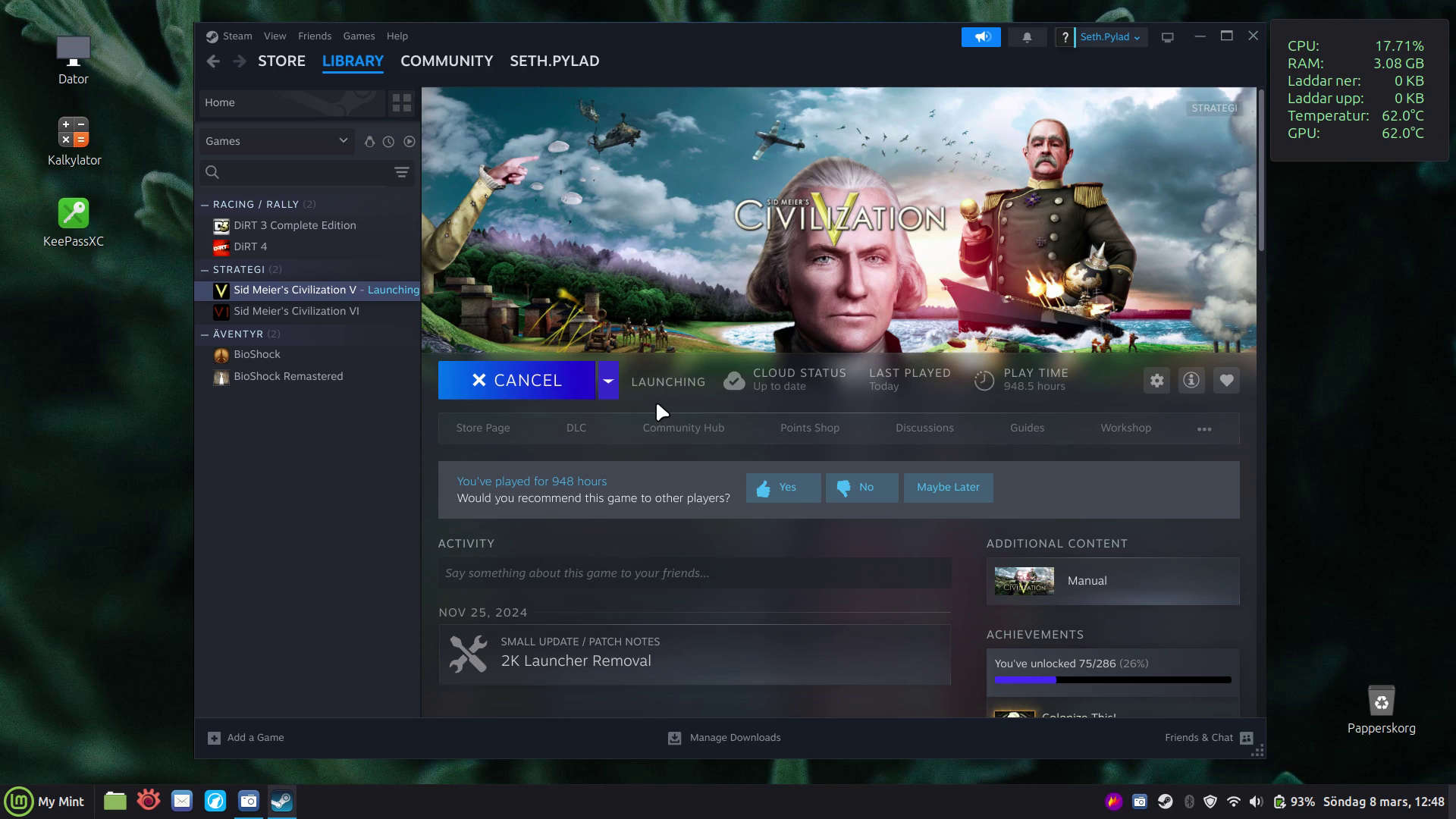 Några kommentarer: Jag gjorde "inspelningen" så enkel för mig som möjligt. Men nu har jag gjort om inspelningen som från början inte hade någon speakerröst. Nu har den alltså det (också). Jag visar dessutom hur det även går att spela spel på Linux Mint (vid ca 12:30). Märk dock att det är en laptop utan dedikerat grafikkort som jag använder, och samtidigt med spelet så kör jag ett skärminspelningsprogram. Därför kan spelet möjligen upplevas som något laggigt. På min stationära dator flyter det däremot på hur bra som helst (trots att Microsoft alltså helst vill att jag skrotar den och köper nytt istället).
Att spela på Linuxsystem fungerar oftast väldigt bra, nu för tiden, men i videon visar jag att det, allt som oftast, krävs att man ställer in ett kompatibiletsläge om heter Proton för att spela spel som i grunden utvecklats för Windows. Senare har jag dock upptäckt att just Civilization V, som jag kör i videon här, inte ens behöver Proton för att fungera utmärkt under Linux. Vissa spel, med så kallad kernel level anti-cheat, funkar dock inte på Linux eftersom kärnan (kerneln) är helt blockerad för t ex spel, och detta har med Linuxsystemens berömda säkerhet att göra.
Här måste jag, i korthet, passa på att nämna att det finns en uppsjö av olika Linuxdistributioner att välja mellan. För ovana rekommenderas främst Ubuntu, Linux Mint, Bazzite, Zorin och några till. Ovana Linuxanvändare ska dock se upp med allt som har med Arch att göra. Dessa system kräver (allt som oftast) betydligt mera av handpåläggning och expertis, så att säga. I grunden är olika Linux-system ganska lika, och användarvänlighet och igenkänning är det som i huvudsak skiljer dem åt. Och det finns också olikheter i vad det gäller att ligga i framkant, så att säga, gentemot att åtminstone prioritera stabilitet.
Mer om olika distros (som de också kallas) finns att läsa på DistroWatch.com. Märk dock att rankningsystemet till höger på den sajten inte baseras på faktiska installationer utan mer på popularitet i form att "klick". Och känner man bara för att se hur olika distros "fungerar" så kan man prova dem på DistroSea.com
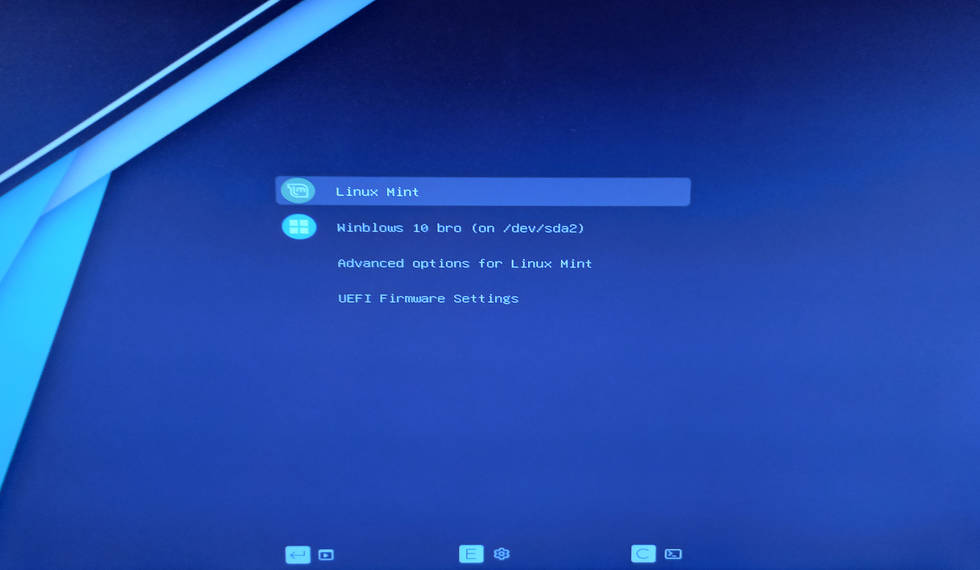 Så! Jag bestämde mig för att köra på med Mint. Dock med ett förbehåll, nämligen att använda ett så kallat Dual Boot-system där Linux Mint och Windows 10 finns på samma dator. Då kan jag under upp- eller omstart välja i en meny vilket operativsystem jag för tillfället vill använda. (Bild som visar hur jag har konfigurerat den så kallade grub-menyn till höger.) Jag har dock Linux Mint som standard, så väljer jag inget så är det Linux som startas. Windows 10 skulle alltså, under en tid i alla fall, finnas kvar på datorn (min stationära) som reservsystem.. fall i fall så att säga.
Installation
Här ska jag hålla mig hyfsat kortfattad, och mest skriva om vad man normalt bör tänka på om man vill installera Linux (och i det här fallet alltså Linux Mint Cinnamon).
Om man, som jag, vill köra ett dual boot-system så rekommenderar jag skarpt att skaffa en separat hårddisk till just Linuxinstallationen. Då slipper man nämligen risken att oavsiktligt råka sabotera sin Windowsinstallation. Det är nämligen mycket enklare att helt enkelt koppla loss alla diskar (åtminstone i en stationär dator) och bara låta den hårddisk som man ska installera Linux på vara ansluten. Detta istället för att behöva partitionera om (allstå dela upp) Windowsdisken för att hysa både Windows och Linux.
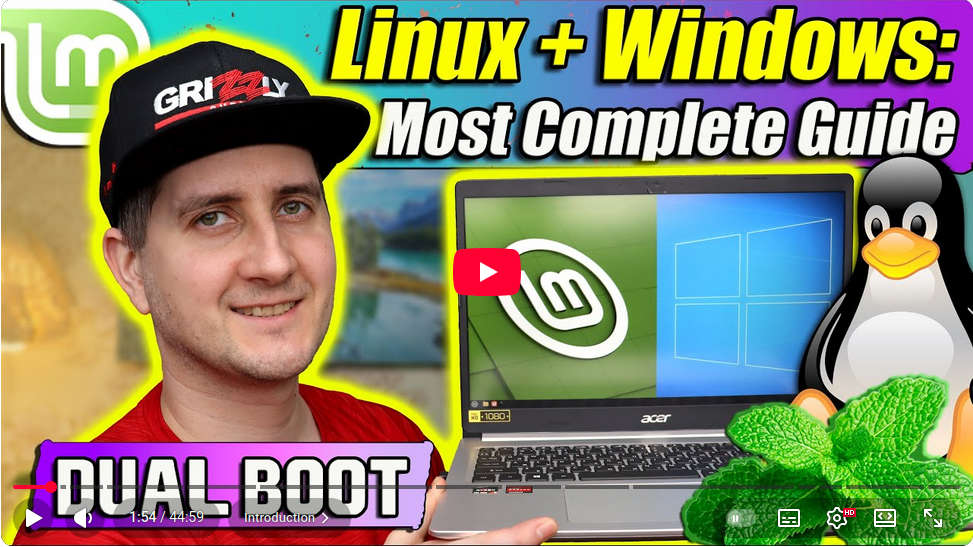 I allt väsentligt följde jag instruktioner och tips i den här videon (till vänster) på YouTube. (Klicka på bilden för att se filmen.) Men det blev med en del förbehåll som jag kommer att återkomma till. Främst handlar det dock om att jag alltså valde två separata hårddiskar istället för att dela upp en, som i videon. (Länk till en annan video om just partitionering och separata diskar eller lagringsenheter finns längre ner på sidan.)
En mycket viktig sak att nämna här är att man kan testa Linux utan att installera det. Man kopplar in USB-minnet, bootar från det och kör Linux direkt från det (från USB-minnet alltså). På det viset kan man testa att all hårdvara fungerar som den ska! Det gäller t ex nätverket (prova att ansluta till Internet), ljud, skrivare, kamera, mikrofoner etc (och på en laptop t ex styrplatta och fingeravtrycksläsare). När man väl har kollat så att allt fungerar som det ska så är det fritt fram att installera. En annan fördel med detta är att man kan prova flera olika Linuxdistributioner utan att installera dem och innan man bestämmer sig för vilken distro som passar en själv bäst.
Den första (stora) skillnaden mot i videon ovan är att jag egentligen inte behövde bry mig om att inaktivera Bitlocker (som jag förvisso inte hade igång oavsett) i Windows. Men om jag hade haft Bitlocker igång så hade det bara berört Windows-disken. Vad jag själv dock gjorde var att inaktivera Secure Boot i Bios/UEFI. Och så inaktiverade jag snabbstart (fast startup) i Windows (så som visas i videon) eftersom denna funktion, som sparar ner RAM till hårddisken för att kunna läsas in i sin helhet och starta upp Windowssystemet mycket snabbare, stör Linuxinstallationen ganska rejält. Linux Mint installerade jag på en helt ny disk (en Samsung 870 EVO på 500 GB) och jag såg till att alltså inte ha Windows-disken ansluten när jag installerade Mint.
En ganska viktig sak, och som gås igenom i videon (efter ca 11:15) är att verifiera nerladdningen. Detta säkerställer att ISO-filen inte är korrupt (trasig) eller att någon har ändrat i den och t ex planterat in något obehagligt som skadlig kod eller något spionprogram.
Så.. Först laddade jag alltså ner Linux Mint (ISO-filen) från deras hemsida (länk ovan) och ett program som heter Ventoy. Ventoy används för att kunna boota upp datorn ifrån ett USB-minne. (Instruktioner på engelska finns här på YouTube.) Det finns andra program för ändamålet, som exempelvis balenaEtcher (som videon ovan hänvisar till), men jag valde Ventoy för att då kan man lägga även den senaste Windows-ISO'n på samma minne (och ha tillgängligt i nödfall) och även andra ISO-filer. Säg att man vill prova ett gäng olika Linuxdistributioner. Då är det bara till att lägga in dem på USB-minnet (i Ventoy) i mån av plats i alla fall.
Jag köpte alltså en ny SSD-disk, monterade den i datorn och drog ur kablarna till de andra enheterna i datorn och satte så i USB-minnet där jag hade lagt (eller rättare sagt flashat) Linux Mint-ISO'n. Och sedan bootade jag datorn från USB-minnet genom att, i mitt fall, trycka upprepade gånger på F8-tangenten och sedan välja USB-minnet i bootordningen.
Sådär! Nu när det väl kom till att installera, och framför allt partitionera disken, så följde jag istället instruktionerna i den här videon. I och med att jag installerade Linux på en helt egen hårddisk så ville jag skapa även en så kallad EFI-partition, till skillnad mot i PulsarTECHs video (ovan). Detta innebär väldigt kortfattat att jag senare låter Linux sköta hela boot-processen istället för Windows, eller rättare sagt boot-partitionen på Windowsdisken. (Och för detta ändamål ska man välja Linux-disken som prioriterad boot-enhet i Bios/UEFI.) En skillnad mot i den här videon är att jag valde att skapa Swap-partitionen tidsmässigt före home-partitionen. För storlek på Swap valde jag hälften av storleken på mitt RAM-minne (som är 16 GB), alltså 8 GB och jag såg till att "skriva" just Swap-partitionen till slutet av det lediga utrymmet. Därefter valde jag att låta home-partitionen ta upp hela det resterande utrymmet.
För krångligt?
Okej. Först och främst så har jag kanske krånglat till det lite i onödan? Om man inte vill ha eller behöver dual boot så är processen bra mycket enklare. Då är det ju bara att ersätta hela Windows med Linux istället. Men glöm då för allt i världen inte att säkerhetskopiera dina viktiga filer!
Vidare så behöver man inte partitionera upp hårddisken som jag har gjort, utan låta installationsprogrammet ta hand om det helt automatiskt. Jag personligen gillar dock att ha full kontroll på saker och ting, åtminstone när det kommer till IT och datorer.
Och till sist. Känn dig fri att e-posta mig om du funderar på det här med att köra Linux. Jag ska svara så gott jag kan.
Efter installation
Något som jag behöver upplysa om, känns det som, är att det finns en del saker som man definitivt behöver göra vid första uppstarten av den nya Mint-installationen. Alla dessa åtgärder kommer upp "automatiskt" i den så kallade Välkomstskärmen (bild till höger). 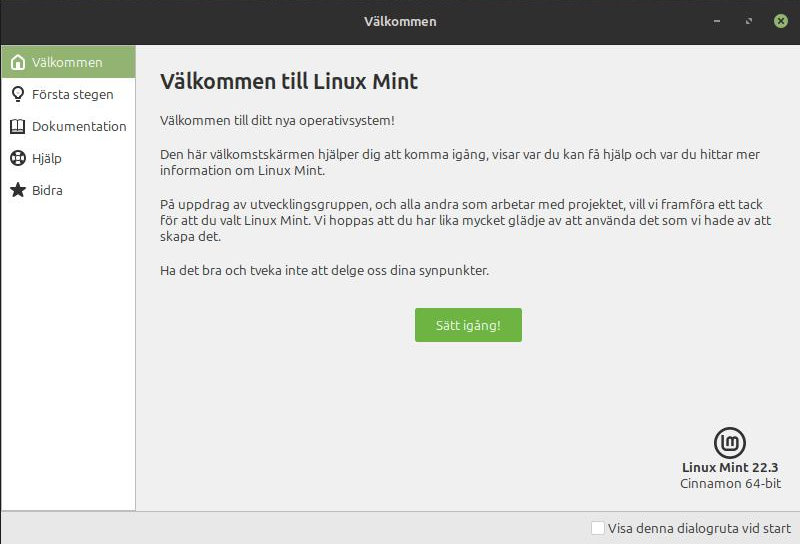 Där finns det ett antal val man kan göra (efter att man har klickat på "Sätt igång" eller "Första stegen").
Först nämner jag de två val som i princip bara handlar om det estetiska, och de är "Skrivbordsfärger" och "Systeminställningar". Här finns det inget som är direkt nödvändigt att ställa in eller hantera, och dessa val kommer man att gå in på när man tycker att man behöver det. Detsamma gäller valet "Programhanterare" som, vilket namnet antyder handlar om att hitta och installera extra program och appar... Men de övriga bör man alltså gå igenom, och de är i tur och ordning:
"Ögonblicksbilder av systemet" handlar om en form av backup. I det rekommenderade läget tas dock ingen backup av personliga filer utan det handlar bara om installationen i sig, alltså om systemet, inställningar och installerade program och appar.
"Drivrutinshanterare" har man förmodligen redan använt under själva installationen och det handlar främst om att installera drivrutiner för nVidia-grafikkort.
"Uppdateringshanterare" är här en mycket viktig sak. Innan man gör något annat bör man alltid uppdatera sitt system för att få de senaste versionerna (som finns till Mint och till de förinstallerade apparna) och så klart säkerhetsuppdateringar. Så se till att systemet är helt up-to-date innan du fortsätter med annat alltså.
En annan mycket viktig sak är så klart att aktivera systemets "Brandvägg". Av någon anledning är den inte aktiverad som standard, men det behöver den alltså vara. I princip räcker det med att slå på den (med de förvalda inställningarna). Ibland kan man även behöva skapa regler för hur den ska sköta inkommande trafik som man själv godkänner.
Mer om Linux vs Microsoft/Windows
Det är inte bara den hårda övergången till Windows 11 som stör mig. Microsoft har länge haft en tendens till att göra situationen värre och värre för sina användare/kunder. Här listar jag några punkter som beskriver skillnaderna mellan i det här fallet Linux (Mint) och Windows (framför allt 11):
1) Även om du har betalat för Windows så äger du det inte, och i förlängningen gäller det även själva datorn. Det du betalar för är i princip bara rätten att kunna använda Windows. Numera tycker Microsoft att det ska vara obligatoriskt att logga in på ett Microsoftkonto för att kunna använda Windows. Vad detta innebär, förutom rent spioneri på sina användare, är att Microsoft egentligen bestämmer huruvida du ska kunna använda din dator (om du alltså inte har exempelvis Linux på den istället). Skulle du av någon anledning bli avstängd från ditt Microsoftkonto så innebär det att du även blir avstängd från att använda Windows. Linux å andra sidan innebär frihet i grunden. Man är helt fri att använda det, men även att kunna modifiera det vid behov.
2) Windows är idag en reklamplats! Särskilt gäller detta för Microsofts egna produkter. Men även andra saker gör man på sätt och vis "reklam" för genom att inkludera olika program som så kallad bloatware, alltså program och appar som du egentligen varken vill ha eller behöver. Detta trots att du har egentligen har betalat för operativsystemet (Windows). När det gäller Linux så är det oftast inte bara gratis att installera och använda. Linux försöker inte heller sälja på dig olika saker, förutom på sina olika webbplatser i form av merch.
3) Under punkt nr 1 nämnde jag ordet "spioneri", och det är inte helt taget ur luften. Medan Linux låter dig styra helt själv vad, när och hur du skickar något (till utvecklarna) så samlar Microsoft in så mycket data om dig att det faktiskt är skrämmande. Ta bara exemplet med Recall i Windows 11. I grunden är det ett verktyg som tar skärmdumpar över allt du gör på datorn och allt som visas på skärmen. Säljargumentet var/är att du då ska kunna se exakt vad du gjorde för, låt oss säga, två och en halv månad sedan. Och via sammankoppling med AI ska du kunna söka på nyckelord för att se alla skärmdumpar som har med den specifika söktermen att göra. Problemet är bara att AI har en benägenhet att skvallra, så att säga. Och även om vissa saker som t ex lösenord och bankuppgifter egentligen ska döljas så visar det sig gång på gång att så icke är fallet. Så.. Microsoft vill veta så mycket om dig som möjligt. Linux å andra sidan samlar inte in något över huvud taget (om du inte vill det själv). Nackdelen med olika Linuxsystem, eller -distributioner, kan eventuellt vara att utvecklarna inte med automatik kan analysera möjliga problem som man kan uppleva med sin Linuxdator. Men Linux bygger i många stycken på stabilitet och tillförlitlighet. Något som inte minst mängden Linuxsystem som utgör hela Internet (servrar och molntjänster) ganska tydligt indikerar.
4) Windows kan komma att tvångsuppdateras när du som minst önskar det. Mitt i ett viktigt arbete eller en spelsession kan en uppdatering börja installeras och som hux flux bestämmer att datorn behöver startas om. I Linux (Mint i alla fall) bestämmer du helt själv över när och hur uppdateringar ska genomföras. (Detta är förvisso något som Microsoft har försökt förbättra.) Det enda som händer är att en ikon i "systemfältet" visar att det finns uppdateringar som hämta och installera. Men du bestämmer helt själv när och hur. Dessutom är det ganska sällsynt att hela datorn behöver startas om i samband med uppdateringar i Linux, och överlag har jag med tiden upptäckt att uppdateringar inte tar ohemult lång tid på sig för att installeras.
Och 5) Windows programmeras, enligt uppgifter från dem själva, till ungefär 30 % av AI, och då blir det ofta lite fel så att säga. Allt som oftast förstör någon uppdatering viktiga funktioner. (Detta är också anledningen till att begreppet Microslop uppstod.) Det är du som användare och kund som "rapporterar" fel och brister i Windows. Linux å andra sidan drivs, till stora delar i alla fall, av en helt annan filosofi. Stabilitet och tillförlitlighet eftersträvas så långt det går innan man prackar på användarna nya funktioner (som exempelvis AI i form av Copilot) via olika mer eller mindre genomtänkta uppdateringar. Nu bör det nog påpekas att även Linux till viss del programmeras med hjälp av AI. Men man verkar ha helt olika syn på det och AI-genererad kod verkar åtminstone granskas betydligt hårdare i Linux-sammanhang.
Detta är de viktigaste punkterna som jag kommer på för tillfället. Men det finns så klart fler skillnader mellan operativsystemen, särskilt när det kommer till själva filosofin bakom dem. Medan Windows bygger på sluten (proprietär) källkod så är Linux byggd med öppenhet och transparens som grundfilosofi. Så det är i grunden ett helt annat operativsystem.
Slutord
Nu har jag själv använt Linux Mint Cinnamon Edition i snart ett år. Och jag måste säga att det har varit en mycket angenäm upplevelse.. för mig! Att jag skrev detta med utropstecken beror på att det hela hänger ganska mycket på i vilken situation man befinner sig. Om man t ex arbetar mycket med andra, som mer eller mindre kräver att man använder specifika program som bara finns för Windows, så kan det innebära en del svårigheter att gå över till Linux helt och hållet. Ett exempel kan vara MS Office. Själv har jag nyligen samarbetat i ett MS Word-dokument fast jag då har använt LibreOffice Writer istället (när jag har arbetat lokalt alltså). För mig funkade det bra, eller hyfsat bra i alla fall, men det hänger på hur komplicerat dokumentet eller filen ifråga egentligen är. Och, för mig, är det nog tur ändå att jag har fortfarande har tillgång till Windows i ett dual boot-system. Jag kunde då slutligen lätt "återöppna" dokumentet i MS Word och se så att allt såg ut som det skulle. Så övergången till Linux hänger alltså ganska mycket på hur ens egen situation ser ut.
En annan sak som bör påpekas är att allt, i Linux-sammanhang, behandlas som filer. Det finns t ex inga C- eller D-enheter (ungefär hårddiskar). En hårddisk eller lagringsenhet "mountas" i Linux för att vara tillgänglig och kunna användas (och detsamma gäller även annan hårdvara). I en katalogstruktur innebär det att extra lagringsutrymmen hittas antingen under katalogerna media eller mnt. Detta är dock något som man snabbt vänjer sig vid. En uppenbar fördel är dock att Linux-system kan läsa och använda Windows NTFS-partitioner. Windows å andra sidan är, såvitt jag vet, helt "blint" för allt som har med Linux-partitioner att göra.